Postup při expiraci osobního certifikátu
- osobní platný certifikát dvojitým kliknutím otevřete (zadejte heslo, které jste použili při exportování a uložení na disk) a v průvodci importem potvrďte všechny volby (ponechte výchozí nastavení)
- na https://facc-cris.netbox.cz/OpenVpn/default v levém menu VPN připojení ve formuláři Přidělená VPN připojení klikněte na konfiguraci Pro Windows XP, Vista, 7 nebo Pro Windows 8 dle Vaší verze Windows a soubor uložte do C:\Program Files (x86)\OpenVPN\config\ nebo pokud neexistuje první cesta do C:\Program Files\OpenVPN\config\
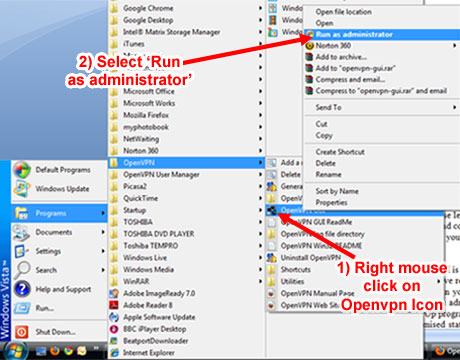
- jako správce systému (pravý klik na ikonu → Spustit jako správce) spusťte OpenVPN GUI (Start → Všechny programy → OpenVPN → OpenVPN GUI)

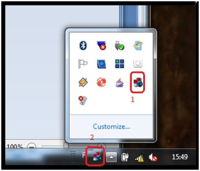
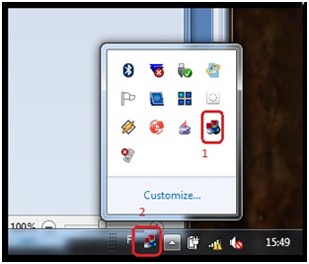
- na spodní liště vpravo se zobrazí nová ikona, dvakrát na ní klikněte a spustí se inicializační okno. Po úspěšném spojení ikona zezelená a okno se zavře (funkčnost spojení můžete ověřit dostupností https://cris.netbox.cz)
Něco nefunguje, co mám dělat?
- VPN se připojí, ale adresa https://cris.netbox.cz je stále nedostupná
- ověřte, že jste program OpenVPN GUI spustili jako správce systému
- VPN najednou přestalo fungovat
- nevypršela platnost Vašeho certifikátu? Platnost certifikátu naleznete na adrese https://facc-cris.netbox.cz/ v sekci Certifikát a o jeho expiraci budete automaticky předem informování e-mailem
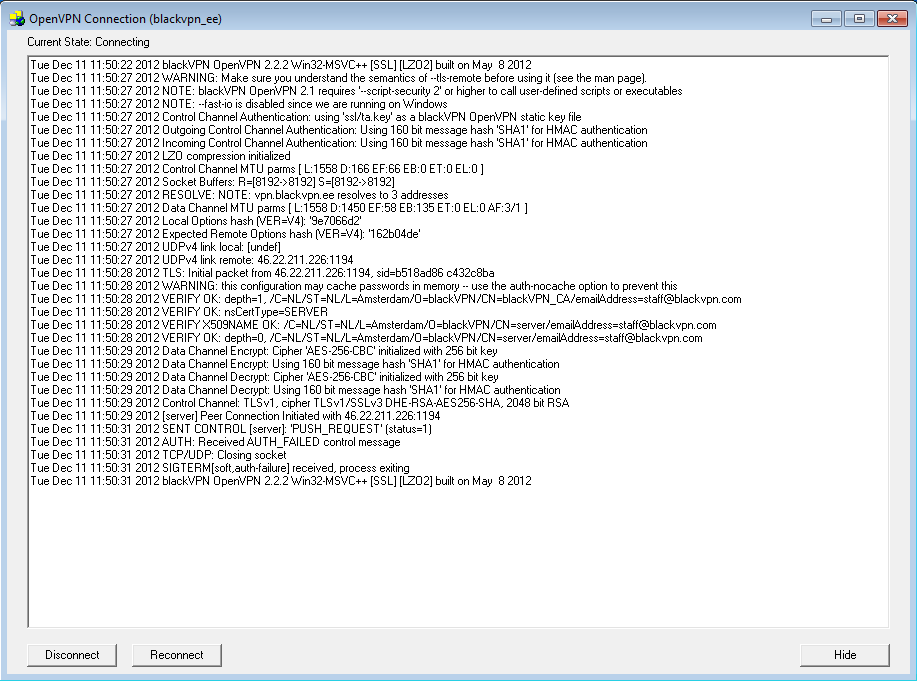
- VPN se mi neustále připojuje, v logu je zobrazeno: Cannot load certificate „THUMB:2a1bcaee504dbe891fc0b8e523e10f2d4bc3e1b8“ from Microsoft
- vygenerovali jste si nový certifikát, ale již jste neprovedli bod 3
- VPN se mi neustále připojuje, v logu je zobrazeno: VERIFY ERROR: depth=2, error=self signed certificate in certificate chain: /CN=Root_CA/O=SMART_Comp._a.s./OU=CA/C=CZ/emailAddress=ca@sc.cz
- při generování certifikátu jste neprovedli krok 2, proto ho prosím proveďte a až poté si vygenerujte nový certifikát
- pokud se nepodaří připojit, odešlete inicializační text (log) s popisem chování na helpdesk.pc@sc.cz